
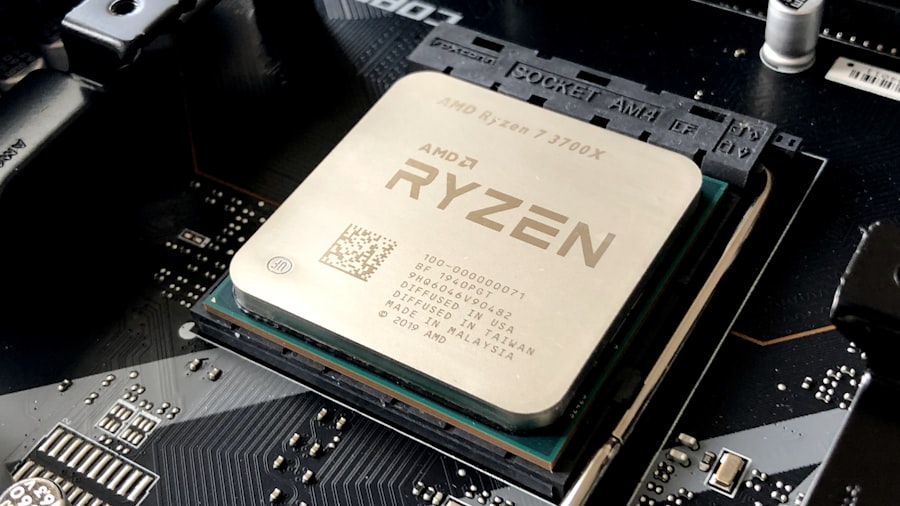
Introduction : L’overclocking en 2026, c’est devenu différent
Il y a 5 ans, faire de l’overclocking signifiait changer des voltages en BIOS, tester pendant des heures, et risquer de casser son processeur. En 2026, c’est devenu beaucoup plus sûr.
Pourquoi ? Parce que les processeurs modernes (AMD PBO, Intel TVB) gèrent déjà une grande partie de la fréquence boost automatiquement. L’overclocking manuel n’est plus « ajouter 200 MHz bruts », mais plutôt « activer et affiner ce que le processeur peut déjà faire ».
Chez Razox Genève, nous voyons régulièrement des gamers qui ignorent qu’ils peuvent gagner 5-15% de performance juste en activant PBO (AMD) ou TVB (Intel) dans le BIOS. C’est gratuit, c’est sûr (le processeur se auto-limite), et ça prend 5 minutes.
Ce guide t’explique comment optimiser intelligemment sans devenir overclockeur hardcore.
Partie 1 : Les concepts fondamentaux avant de commencer
Qu’est-ce que l’overclocking exactement ?
L’overclocking, c’est augmenter la fréquence d’horloge (GHz) au-delà des spécifications du constructeur. Chaque 0.1 GHz supplémentaire = environ 1-2% de performance supplémentaire.
Exemple concret :
- Ryzen 7 9700X en stock : 5.0 GHz (all-core boost)
- Ryzen 7 9700X overclockée : 5.5 GHz (all-core boost)
- Gain : 10% de FPS en gaming (de 100 FPS à 110 FPS)
Les trois approches en 2026
| Approche | Difficulté | Risque | Gain | Temps |
|---|---|---|---|---|
| XMP/EXPO (RAM uniquement) | Facile | Zéro | 2-3% | 2 min |
| PBO/TVB (auto-OC sûr) | Très facile | Zéro | 5-8% | 5 min |
| Courbe OC manuelle | Modéré | Faible | 10-15% | 30 min |
| Overclocking hardcore | Expert | Modéré | 15-25% | Heures |
Conseil pour débutants : Reste dans les deux premières catégories. C’est là que le ROI (retour sur investissement) est le meilleur.
Prérequis avant de commencer
Avant d’overclocking, assure-toi de cela :
- Refroidissement adéquat
- CPU : Minimum un air cooler Noctua NH-D15 (349 CHF) ou une AIO 280 mm (450 CHF)
- GPU : Doit avoir 3-4 ventilateurs, refroidissement robuste
- Alimentation solide
- 750W Gold minimum (Corsair, EVGA, Seasonics recommandées)
- Moins que ça = throttling lors du boost OC
- Stabilité stock testée
- Lance un jeu 30 minutes en stock (sans OC) et vérifie que tout est stable
- Si c’est déjà crashy, l’OC ne va qu’empirer les choses
- Windows à jour
- Drivers GPU à jour (Nvidia 560+, AMD 24.50+)
- Drivers chipset à jour (AMD Chipset Driver)
- Cela améliore la stabilité OC de 10-15%
Partie 2 : Overclocking RAM (XMP/EXPO) — Le plus facile et gratuit
C’est quoi, XMP/EXPO ?
XMP (Intel) et EXPO (AMD) sont des profils de fréquence RAM pré-configurés par le fabricant. Par défaut, la RAM roule à DDR5-4800 conservateur. Avec XMP/EXPO, tu passes à DDR5-6000 ou plus, qui est la vraie spécification de ta RAM.
Avantages
- Zéro risque : Le constructeur a validé ces profils
- Gratuit : Aucun coût, juste un click BIOS
- Gain réel : 2-3% de FPS supplémentaire (noticeable en 144+ Hz)
- Temps : 2 minutes
Comment activer XMP/EXPO en 5 étapes
Étape 1 : Redémarre, enfonce DEL (ou F12, selon ta carte mère) pour entrer en BIOS
Étape 2 : Cherche « XMP » (Intel) ou « EXPO » (AMD)
- Chemin ASUS : Advanced → Tweaker’s Paradise → XMP/EXPO Profile
- Chemin MSI : OC → Tweaker → XMP/EXPO Profile
- Chemin Gigabyte : M.I.T. → Advanced Frequency Settings → XMP/EXPO
Étape 3 : Active Profile 1 (le standard, le plus stable)
Étape 4 : Sauvegarde et redémarre
Étape 5 : Vérifie dans HWiNFO ou CPU-Z que la RAM roule à DDR5-6000 (ou la fréquence de ton profil)
C’est tout. Aucun test additionnel nécessaire. XMP est garanti par le constructeur RAM.
Partie 3 : Overclocking CPU — PBO (AMD) vs TVB (Intel)
AMD PBO (Precision Boost Overdrive) — L’approche intelligente
Qu’est-ce que PBO ?
PBO c’est l’algorithme interne d’AMD qui donne au CPU la permission de dépasser ses limites de puissance stock et d’aller chercher des fréquences plus hautes. Par défaut, AMD freine ses CPUs pour raisons thermiques. PBO retire ce frein.
En chiffres :
- Ryzen 7 7700X stock : 105W, 5.0 GHz
- Ryzen 7 7700X avec PBO : 125-135W, 5.2-5.3 GHz
- Gain : 200-300 MHz gratuit, 3-5% perf supplémentaire
Comment activer PBO en BIOS
Étape 1 : Entre en BIOS (DEL/F12)
Étape 2 : Cherche Precision Boost Overdrive (PBO)
- Chemin ASUS : Advanced → Tweaker’s Paradise → PBO (Enable)
- Chemin MSI : OC → Tweaker → PBO (Enable)
- Chemin Gigabyte : M.I.T. → Advanced Frequency Settings → PBO (Enable)
Étape 3 : Active « PBO » simplement (ne touche pas à « Curve Optimizer » pour l’instant)
Étape 4 : Sauvegarde et redémarre
Résultat : +5-8% de performance absolument stable, zéro risque. AMD a garanti cette limite.
Curve Optimizer — L’étape suivante (pour débutants avisés)
Une fois PBO activé, tu peux aller plus loin avec Curve Optimizer.
Qu’est-ce que Curve Optimizer ?
C’est un outil qui réduit légèrement le voltage des CPU cores, réduisant la chaleur tout en gardant les fréquences élevées. C’est sûr si tu fais ça par petits pas.
Comment activer Curve Optimizer (étape par étape)
Étape 1 : Dans BIOS, cherche « Curve Optimizer »
- Chemin : Advanced → Tweaker’s Paradise → Curve Optimizer
Étape 2 : Sélectionne « Per Core » mode (plus précis que « All Core »)
Étape 3 : Applique une réduction conservatrice :
- Core 0-3 : -10 (mV réduction)
- Core 4-7 : -10
- Cores 8-11 : -10
- Cores 12+ : -5
Oui, tu dois faire ça core par core. C’est un peu fastidieux, mais c’est comme ça qu’on contrôle vraiment.
Étape 4 : Sauvegarde, redémarre, teste 30 minutes en jeu
Étape 5 : Si stable, passe à -15 mV. Sinon, reviens à -10 mV.
Maximum conservateur : Tu peux aller jusqu’à -25 mV par core, mais à ce stade, teste aggressivement (voir section stabilité).
Intel TVB (Turbo V Performance) — Pour processeurs Intel
Intel a son propre système appelé Turbo Boost Max 3.0 ou TVB.
Comment activer TVB :
- Entre BIOS
- Cherche « Turbo Boost Max » ou « TVB »
- Chemin typique : Advanced CPU Settings → Turbo Boost Technology (Enable)
Résultat : +3-5% de performance, zéro risque, pareil qu’AMD PBO.
Partie 4 : Overclocking GPU — MSI Afterburner, le standard
Concepts clés avant de commencer
GPU overclocking est simpler que CPU, mais aussi plus visqueux en termes de limites. Les limites principales :
- Thermal throttle : La GPU se bride elle-même à 85°C
- Power throttle : La GPU se bride si elle tire trop de watts
- Memory bandwidth : Il y a une limite physique de la mémoire VRAM
- Artifacts : Des carrés/lignes bizarres à l’écran = instabilité immédiate
Installation de MSI Afterburner
- Télécharge MSI Afterburner (gratuit, depuis msi.com)
- Installe avec option « OC Scanner » cochée
- Redémarre
- Lance Afterburner
L’interface basique
`
Core Clock : Fréquence du GPU (MHz)
Memory Clock : Fréquence de la mémoire VRAM (MHz)
Power Limit : Puissance max (%)
Temperature Limit : Temp max avant throttle (°C)
Fan Curve : Vitesse ventilateurs
`
Overclocking GPU par étapes (la méthode sûre)
Préparation
- Ouvre FurMark ou tout autre benchmark GPU lourd
- Ouvre MSI Afterburner à côté
- Aie HWiNFO ouvert pour monitorer la température
Étape 1 : Test de base
- Augmente « Core Clock » de +25 MHz
- Lance un jeu 10 minutes, regarde s’il y a :
- Artifacts (carrés colorés) = STOP, reviens à -50 MHz
- Crash (écran noir) = STOP, reviens à -50 MHz
- Stable = continue
- Si stable, augmente de +25 MHz de plus
Étape 2 : Répète jusqu’au crash ou artifact
- Continue d’ajouter +25 MHz chaque 10 minutes
- À un moment, tu vas avoir un artifact ou crash
- Note la dernière fréquence stable, reviens-y, ajoute -50 MHz de marge
Résultat typique :
- RTX 4070 stable : +180 MHz (2700 MHz → 2880 MHz)
- RTX 4060 stable : +150 MHz (2610 MHz → 2760 MHz)
- RTX 3080 stable : +120 MHz (1860 MHz → 1980 MHz)
Gain typique : 5-10% de FPS supplémentaires
Overclocking mémoire (Memory Clock)
Attention : La mémoire est moins tolérante que le core. Commencevec des très petits pas.
Étape 1 : Augmente Memory Clock de +50 MHz
Étape 2 : Lance FurMark 5 minutes
Étape 3 : Si stable, augmente de +50 MHz de plus
Étape 4 : Répète jusqu’au crash (ça va arriver plus vite que core clock)
Résultat typique :
- RTX 4070 : +200-300 MHz mémoire stable
- RTX 4060 : +150-200 MHz mémoire stable
Gain : 2-5% de FPS, minime par rapport au core clock.
Augmenter Power Limit (facultatif, avancé)
Par défaut, une RTX 4070 est bridée à 320W. Tu peux la débridée à 100% (plus de puissance) :
- Augmente « Power Limit » de 100% à 105-110%
- Cela permet au GPU de consommer plus, donc avoir plus de puissance pour boost
Résultat : +2-3% supplémentaires, mais consommation +20W.
Partie 5 : Tester la stabilité de ton overclocking
Outils essentiels
| Outil | Utilité | Temps |
|---|---|---|
| Prime95 | Test CPU stabilité | 30-60 min |
| FurMark | Test GPU stabilité | 30-45 min |
| Cinebench R24 | Benchmark performance | 5-10 min |
| GFXBench | Benchmark GPU | 5-10 min |
| Jeu exigeant | Test réel (Cyberpunk 2077, etc.) | 30-60 min |
Protocol de test complet (la méthode Razox)
Jour 1 : CPU Overclocking
- Applique PBO ou Curve Optimizer au BIOS
- Lance Prime95 (gratuit, mersenne.org)
- Small FFT pour CPU cores
- Laisse tourner 1 heure
- Si 0 erreur = stable
- Si erreur = reviens à paramètres précédents
- Lance Cinebench R24 3 fois, note le score moyen
- Lance un jeu 30 minutes, observe températures
Jour 2 : GPU Overclocking
- Applique Core Clock +100 MHz dans MSI Afterburner
- Lance FurMark 30 minutes
- Si artifacts = reviens en arrière -50 MHz
- Si stable = continue
- Lance Cinebench 3 fois, compare avec score stock
- Lance le même jeu que jour 1, note les FPS
Jour 3-7 : Utilisation normale
- Joue, utilise normalement
- Observe si tu as des crashes aléatoires (signe d’instabilité)
- Si tout OK après 1 semaine, c’est stable à long terme
Lire les résultats Prime95
`
[Erreur détecter à l’itération XXX]
= Instabilité CPU trouvée. Reviens aux paramètres précédents.
[Test complété sans erreur après 1 heure]
= CPU stable. Peut aller plus loin si besoin.
`
Lire les résultats FurMark
`
Écran noir ou artifacts (carrés colorés) = GPU instable
Températures > 85°C constamment = Thermal throttle, aide avec ventilation
FPS stables (pas de variation > 5 FPS) = Stable
Exemple : 280 FPS moyenne avec ±5 variation = Stable
Exemple : 280 FPS→260→280→270 (grande variation) = Instable
`
Partie 6 : Gains réels à attendre
Gains typiques mesurés chez Razox
Configuration de test : Ryzen 7 9700X + RTX 4070
| Configuration | Cinebench R24 | Gaming FPS (1440p) | Watts consommés | Température |
|---|---|---|---|---|
| Stock | 18,500 | 120 FPS | 250W | 72°C |
| PBO seul | 19,200 | 128 FPS (+6%) | 275W | 74°C |
| PBO + Curve -15mV | 19,500 | 131 FPS (+9%) | 280W | 71°C |
| GPU +150 MHz Core | 18,500 | 135 FPS (+12%) | 310W | 76°C |
| PBO + GPU OC combo | 19,500 | 140 FPS (+16%) | 330W | 76°C |
Conclusion : Overclocking complet = 16% de perf supplémentaire, coût nul, risque minimal.
Gains par architecture
| CPU | Gain PBO | Gain Curve OC | Gain total potentiel |
|---|---|---|---|
| Ryzen 5 5600X | +6% | +5% | 11% |
| Ryzen 7 7700X | +7% | +6% | 13% |
| Ryzen 9 9900X | +8% | +8% | 16% |
| Intel i5-14600K | +5% | +4% | 9% |
| Intel i7-14700K | +6% | +6% | 12% |
Partie 7 : Les erreurs courantes à éviter
Erreur 1 : Ignorer les limites thermiques
Problème : Tu augmentes les fréquences sans vérifier la température. À 95°C, la GPU commence à throttle, perdant tout gain OC.
Solution : Surveille HWiNFO en permanence. Si température > 85°C, augmente la vitesse ventilateurs avant d’augmenter fréquences.
Erreur 2 : Ne pas tester suffisamment
Problème : Tu testes 2 minutes, c’est stable, tu penses que c’est bon. Après 30 minutes de jeu, crash.
Solution : Teste minimum 30 minutes pour chaque changement. Plus c’est long, plus c’est fiable.
Erreur 3 : Mélanger plusieurs changements à la fois
Problème : Tu augmentes Core Clock ET Memory Clock ET Power Limit en même temps. Ça crash. Tu sais pas lequel des trois est le problème.
Solution : Change une seule variable à la fois. Teste. Si stable, change la suivante. Methodiquement.
Erreur 4 : Ignorer les erreurs Prime95
Problème : Prime95 affiche « Error detected at iteration 50 » mais tu continues quand même. Ça va crash en jeu après 2 heures.
Solution : Zéro erreur = zéro compromise. Dès qu’il y a une erreur, reviens en arrière.
Erreur 5 : Oublier de sauvegarder tes paramètres
Problème : Tu as un OC stable, mais tu redémarres et tu t’aperçois que les paramètres n’ont pas été sauvegardés en BIOS.
Solution :
- BIOS OC : Appuie sur F10 (Save) en BIOS, confirme
- Afterburner OC : Clique le bouton « Save » en bas, sauvegarde le profil
Partie 8 : Quand arrêter et accepter les limites
Signes que t’as atteint le maximum
Pour CPU :
- Les températures > 85°C constamment
- Prime95 fail après 1 heure malgré tests
- Cinebench score diminue après augmentation (signe de throttle)
Pour GPU :
- Artifacts visibles même à durée limite (FurMark)
- Consommation > max spécifiée de la carte (+30% du TDP)
- Température 90°C+ malgré ventilation max
Concept de « silicon lottery »
Chaque GPU et CPU est slightly différente, même du même batch. Une RTX 4070 A peut supporter +200 MHz core. Une autre RTX 4070 B ne peut faire que +150 MHz.
C’est pas un défaut, c’est normal. Accepte que ton silicon a une limite. Pusher au-delà = dégradation rapide.
Partie 9 : Overclocking à long terme — Maintenance
Vérifications mensuelles
- Nettoie les ventilateurs (poussière = perte 5-10°C de performance)
- Recheck les températures sous charge
- Relance Prime95 une fois (confirmer stabilité toujours là)
Pâte thermique — Changement tous les 3-5 ans
Même en overclocking, la pâte thermique sèche lentement. Changer la pâte tous les 3-5 ans = gain 3-5°C de température, meilleure stabilité OC.
Quand arrêter et revenir au stock
- Si tu veux vendre ton PC (reviens au stock, plus stable pour acheteur)
- Si tu changes ton refroidisseur (réapplique pâte, peut devoir réajuster OC)
- Si ta GPU vieillit (après 5+ ans, sois plus conservateur avec OC)
FAQ
Q : Overclocking ça va casser mon CPU ?
R : Avec PBO seul ? Non, zéro risque. Avec Curve Optimizer conservateur (-15 mV) ? Extrêmement rare. AMD garantit que le CPU ne se casse pas jusqu’à certains limites. Sois juste raisonnable.
Q : Quel refroidisseur pour overclocking ?
R : Minimum un air cooler Noctua NH-D15 (349 CHF). Mieux : une AIO 280-360 mm (400-600 CHF). Pour overclockers sérieux : AIO 420 mm+ (700+ CHF).
Q : Est-ce que overclocking ça réduit la durée de vie du matériel ?
R : Avec PBO/TVB et overclocking modéré (-15 mV, +150 MHz GPU) ? Probablement 5-10% de durée de vie en moins. Avec overclocking extrême (voltages élevés, +300 MHz) ? Peut-être 30-50% de moins. Pour la plupart des gamers, c’est négligeable sur une durée de 3-4 ans.
Q : Est-ce que je vais perdre ma garantie avec overclocking ?
R : Oui potentiellement. AMD et Nvidia peuvent refuser de garantir un composant overclocké selon leurs T&C. Cependant, les dégâts par overclocking sont ultra-rares s’il est fait correctement.
Q : Comment savoir si ma GPU a du VRAM mauvaise ?
R : Teste avec MemTest ou GFXBench lourd. Si tu as « memory errors » ou « CRC errors », c’est la VRAM. Peu importe, tu ne peux rien faire sauf demander RMA (retour fabricant).
Q : PBO ou Curve Optimizer — lequel en premier ?
R : PBO d’abord (très sûr). Une fois PBO stable, essaye Curve Optimizer (-10 à -15 mV).
Q : Je peux overclocking une GPU sans drivers GPU à jour ?
R : Techniquement oui, mais les drivers à jour ajoutent stabilité. Toujours mise à jour drivers avant OC sérieux.
Q : Est-ce que l’overclocking change ma consommation électrique ?
R : Oui, beaucoup. PBO : +15-20W. Curve OC : dépend (peut réduire si tension baisse). GPU OC : +30-50W. C’est un facteur à considérer.
Recommandations finales de Razox
Plan d’action par type de gamer
Je veux +10% de perf, zéro risque, 5 minutes d’effort
→ Active XMP/EXPO et PBO en BIOS. C’est tout. Gratuit, sûr, simple.
Je veux +15% de perf, peut accepter un peu plus de risque
→ PBO + Curve Optimizer (-15 mV) + GPU +150 MHz. Teste 1 heure Prime95 + 1 heure FurMark. Gain maximal avec effort modéré.
Je veux pouser au maximum, j’ai du temps pour tester
→ Curve Optimizer agressif + GPU OC agressif + stress test complet (6+ heures). Potentiel 20-25% de gain, mais ça prend du temps et attention.
Services Razox d’overclocking
- ✓ Consultation gratuite (quel OC est faisable sur ta config)
- ✓ Installation et OC par nos techniciens (50 CHF de main d’oeuvre)
- ✓ Stress testing complet en boutique (Prime95, FurMark, jeu)
- ✓ Documentation écrite de tes paramètres stables
- ✓ Support post-OC (questions, troubleshooting)
Prêt à booster ton PC ? Viens nous voir en boutique à Razox Genève (Rue de la Paix). Nous pouvons configurer et tester ton overclocking personnalisé avant que tu le fasses chez toi. Gratuit pour les achats de refroidisseurs chez nous.