
Introduction
Tu viens de brancher ta manette PS4 (DualShock 4) ou PS5 (DualSense) sur ton PC Windows, et c’est la douche froide : seuls quelques jeux la reconnaissent. Les vibrations sont absentes, le gyroscope ne répond pas, la barre LED reste éteinte et la batterie est invisible. Pire, certains jeux anciens refusent catégoriquement la manette.
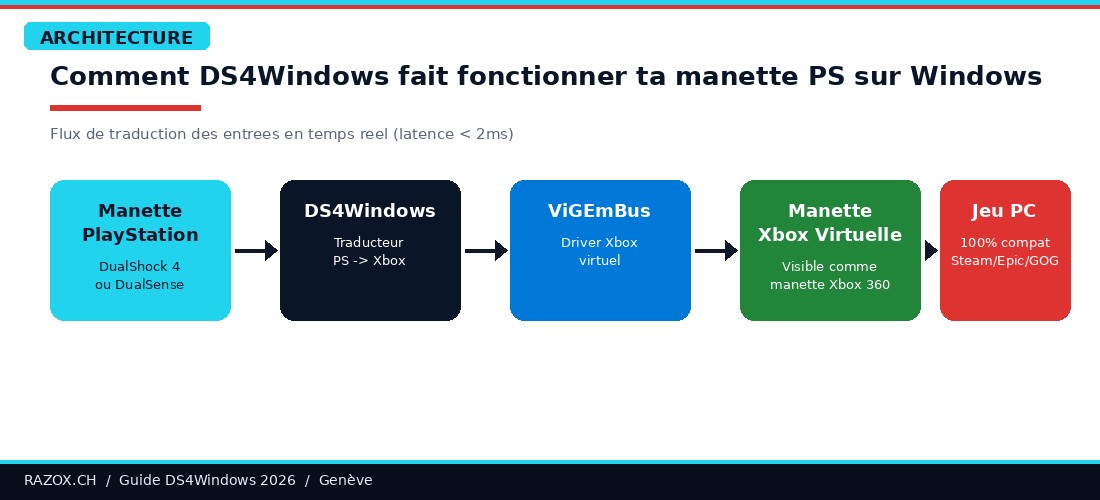
La raison est simple : Windows parle la langue XInput (Xbox), pas le dialecte propriétaire de Sony. DS4Windows est le traducteur temps réel entre les deux mondes. Il crée une manette Xbox 360 virtuelle invisible mais reconnue par 100 % des jeux Windows, et y redirige les entrées de ta manette PlayStation.
Dans ce guide 2026, on couvre chaque étape avec des captures d’écran : installation des prérequis (.NET 8, ViGEmBus), téléchargement depuis GitHub, connexion USB et Bluetooth, création de profils par jeu, et dépannage des problèmes fréquents.
Pourquoi Windows Ne Comprend Pas Ta Manette PlayStation
Deux standards manette qui coexistent mal
Depuis 2005, Microsoft a imposé l’API XInput comme standard PC. Les manettes Xbox utilisent XInput, tous les jeux modernes lisent XInput. Mais Sony n’a jamais adopté cette norme et reste sur l’ancien protocole DirectInput, enrichi de sa propre couche propriétaire (Bluetooth HID custom, rapports USB spécifiques).
Résultat concret quand tu branches une DualShock 4 ou DualSense sur PC sans DS4Windows :
- Les prompts de boutons s’affichent en Xbox (A/B/X/Y) même si tu joues avec une PlayStation
- Vibrations absentes dans 80 % des jeux non-Steam
- Gâchettes adaptatives DualSense inutilisables hors titres Sony-sponsorisés
- Pavé tactile et gyroscope totalement ignorés
- Batterie pas affichée dans la barre système
- Incompatibilité totale avec certains jeux anciens (Dark Souls 1, GTA IV, Bayonetta)
Ce que DS4Windows change concrètement
DS4Windows tourne en arrière-plan et fait trois choses simultanément :
- Il capture les entrées brutes de ta manette PlayStation (boutons, sticks, gyro, pavé tactile)
- Il les traduit en format XInput Microsoft
- Il les envoie à une manette Xbox 360 virtuelle créée par le driver ViGEmBus
Côté jeu, c’est comme si tu jouais avec un pad Xbox neuf. Côté mains, tu gardes ta manette PlayStation préférée. La latence ajoutée est de 1 à 2 ms — invisible même en compétitif.
DS4Windows est utilisé par plus de 15 millions de joueurs PC dans le monde. C’est l’outil de référence open-source pour jouer avec une manette PlayStation sur Windows — gratuit, maintenu activement depuis 2014 par Ryochan7.
Fonctionnalités clés
- Support complet DualShock 4 (PS4) et DualSense (PS5), y compris DualSense Edge
- Connexion USB et Bluetooth jusqu’à 4 manettes simultanées
- Vibration rumble intégrale dans tous les jeux
- Mapping personnalisable bouton par bouton
- Profils multiples auto-chargés par application
- Gyroscope fonctionnel en stick virtuel ou en souris
- Barre LED personnalisable et indicateur de batterie Windows
- Compatible Steam, Epic Games, GOG, Battle.net, Ubisoft Connect, Xbox Game Pass, émulateurs
Prérequis Avant l’Installation
Configuration Windows minimale
DS4Windows fonctionne sur Windows 10 (64-bit) et Windows 11. Les anciennes versions (Windows 7, 8, 8.1) ne sont plus supportées depuis 2023.
À préparer avant de commencer
- Ta manette PS4 ou PS5 avec son câble USB d’origine (ou un câble USB-A vers USB-C de qualité)
- Une connexion Internet stable pour télécharger les 3 installeurs (environ 150 Mo au total)
- Droits administrateur sur ton compte utilisateur Windows (obligatoire pour installer les drivers)
- 15 à 20 minutes de temps libre pour une installation soignée
Étape 1 : Installer .NET 8.0 Desktop Runtime
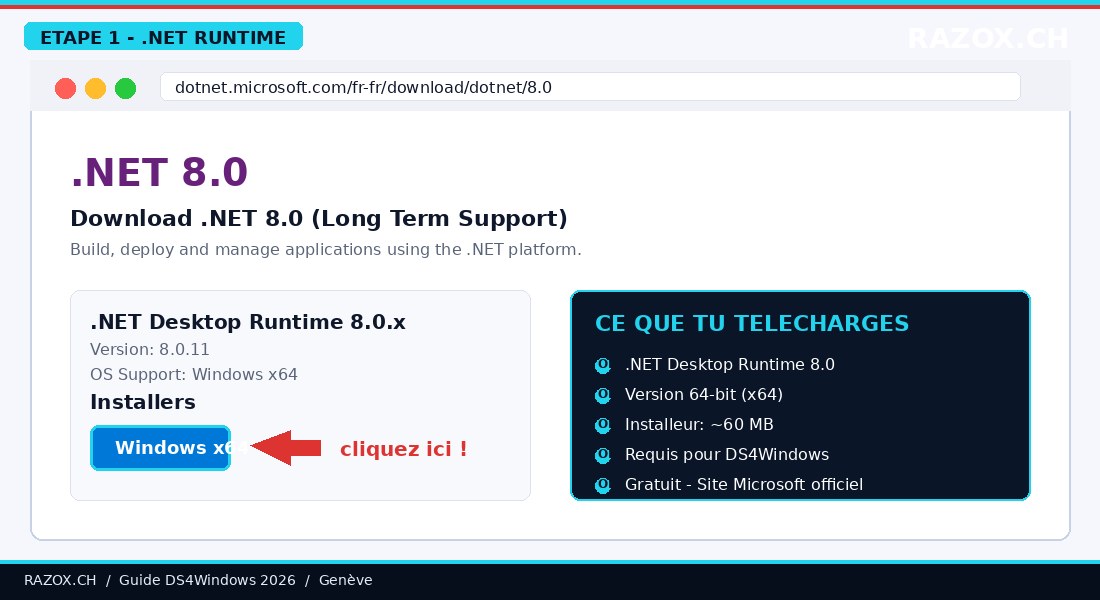
DS4Windows est une application .NET. Sans le runtime correspondant installé, l’exécutable refusera de démarrer — c’est l’erreur n°1 chez les nouveaux utilisateurs.
Téléchargement
- Rends-toi sur le site officiel Microsoft : https://dotnet.microsoft.com/fr-fr/download/dotnet/8.0
- Dans la section « .NET Desktop Runtime 8.0.x », clique sur le lien Windows x64 (bouton bleu comme sur l’image ci-dessus)
- Le fichier téléchargé s’appelle windowsdesktop-runtime-8.0.x-win-x64.exe (environ 60 Mo)
Installation
- Double-clique sur le .exe téléchargé
- Clique sur Installer dans la fenêtre Microsoft
- Windows peut afficher un UAC (Contrôle de compte utilisateur) — clique Oui
- Attends la fin (15 à 30 secondes), puis Fermer
- Redémarre Windows pour finaliser l’installation (important)
Vérification
Ouvre une invite de commande (touches Win+R, tape cmd, Entrée) et tape : dotnet –list-runtimes. Tu dois voir apparaître une ligne commençant par Microsoft.WindowsDesktop.App 8.0.x. Si la commande n’est pas reconnue, le PATH n’est pas mis à jour — redémarre à nouveau Windows.
Étape 2 : Installer le Driver ViGEmBus
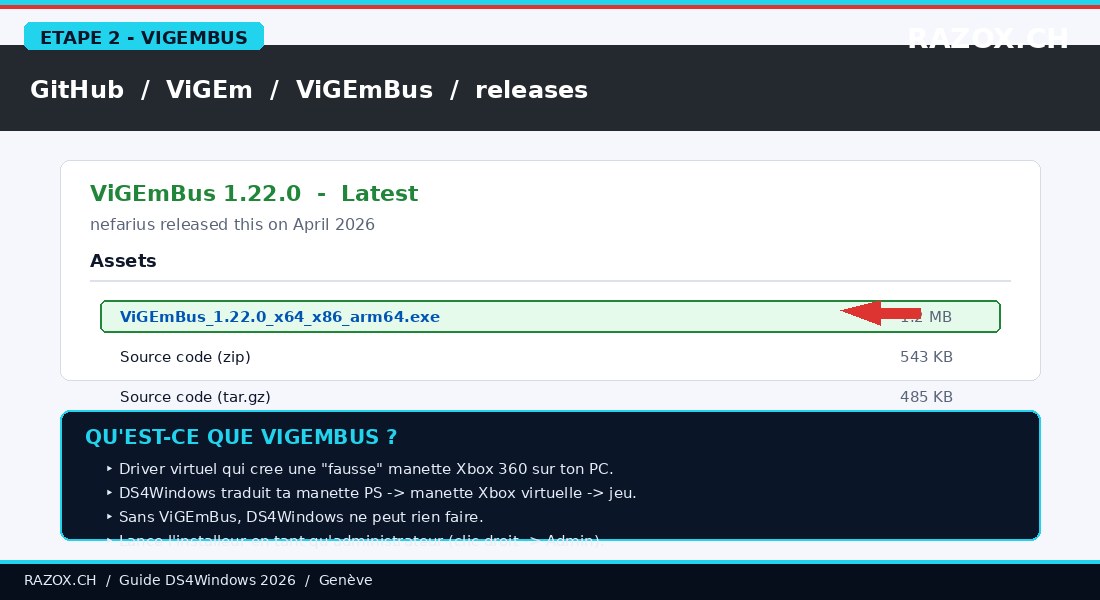
ViGEmBus est le driver virtuel qui permet à DS4Windows de créer une fausse manette Xbox 360 visible de Windows. C’est LA pièce centrale du système — sans ViGEmBus, DS4Windows se lance mais ne traduit rien.
Téléchargement
- Va sur la page GitHub officielle : https://github.com/ViGEm/ViGEmBus/releases
- Dans la dernière release (« Latest » avec le badge vert), télécharge le fichier ViGEmBus_1.22.0_x64_x86_arm64.exe
- Le fichier fait environ 1,2 Mo
Installation (en administrateur)
- Clic droit sur le fichier téléchargé → Exécuter en tant qu’administrateur
- Accepte le contrat de licence, clique Install
- Windows Security peut demander confirmation « Voulez-vous installer ce pilote ? » — clique Installer quand même (driver signé Nefarius Software Solutions, légitime)
- Attends « Installation complete », puis Finish
Vérification
Ouvre le Gestionnaire de périphériques (clic droit sur Démarrer → Gestionnaire de périphériques). Déroule la section Périphériques système. Tu dois voir apparaître :
Nefarius Virtual Gamepad Emulation Bus
Si cette ligne est absente, l’installation a échoué. Réinstalle ViGEmBus en administrateur et redémarre Windows.
Étape 3 : Télécharger et Lancer DS4Windows
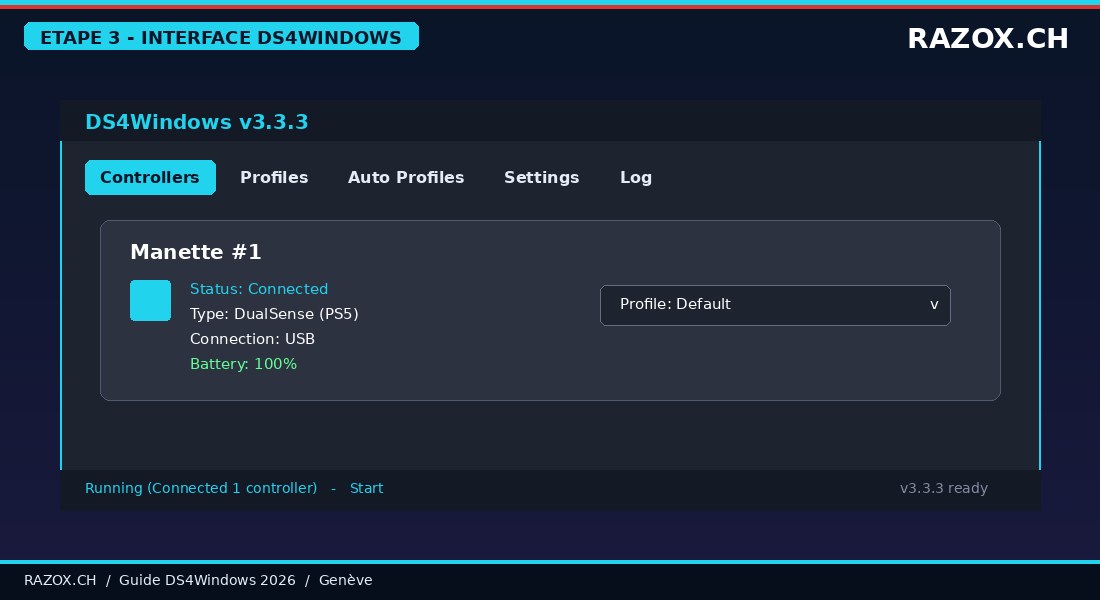
Il existe plusieurs DS4Windows sur Internet, dont certains sont des faux avec malware. La seule version officielle est celle de Ryochan7 sur GitHub. Méfie-toi des sites ressemblants (ds4windows-download.com, ds4windows.io) qui proposent des versions Premium payantes ou vérolées.
Téléchargement de la version officielle
- Rends-toi sur https://github.com/Ryochan7/DS4Windows/releases
- Dans la release Latest (badge vert), télécharge DS4Windows_x64.zip (environ 7 Mo)
- Extrais le ZIP dans un dossier permanent comme C:\Program Files\DS4Windows\ ou C:\Users\TonNom\Documents\DS4Windows\
Premier lancement
- Double-clique sur DS4Windows.exe
- Une fenêtre demande où stocker la configuration. Choisis AppData (recommandé) ou Program Folder
- L’interface s’ouvre sur l’onglet Controllers (voir image ci-dessus)
- Si Windows Defender affiche une alerte, autorise l’application. C’est un faux positif classique sur les outils gamepad
Comprendre l’interface
Les 5 onglets principaux :
- Controllers — liste des manettes détectées, état, batterie, type, profil actif
- Profiles — gestion et édition des profils (mapping, rumble, gyro, couleur LED)
- Auto Profiles — association automatique d’un profil à un jeu (.exe)
- Settings — démarrage Windows, mode caché, anti-double-input
- Log — journal technique pour le dépannage
Étape 4 : Connecter Ta Manette (USB ou Bluetooth)
Connexion USB (méthode recommandée pour débuter)
C’est la méthode la plus simple et la plus fiable. Aucune latence, aucune coupure. Idéale pour tester avant de passer au sans-fil.
- Branche ta manette au PC avec son câble USB d’origine
- Attends 3 à 5 secondes. La barre LED de la manette doit s’allumer fixement
- Dans DS4Windows, onglet Controllers, ta manette apparaît avec son type, sa batterie et son adresse MAC
- Lance un jeu. Les boutons affichent les prompts Xbox — signe que ça fonctionne
Connexion Bluetooth (sans fil)
Pour une expérience console authentique. Prévois un dongle Bluetooth 5.0 (15 à 25 CHF en boutique Razox) si ton PC n’en a pas d’intégré ou si le Bluetooth intégré est peu fiable.
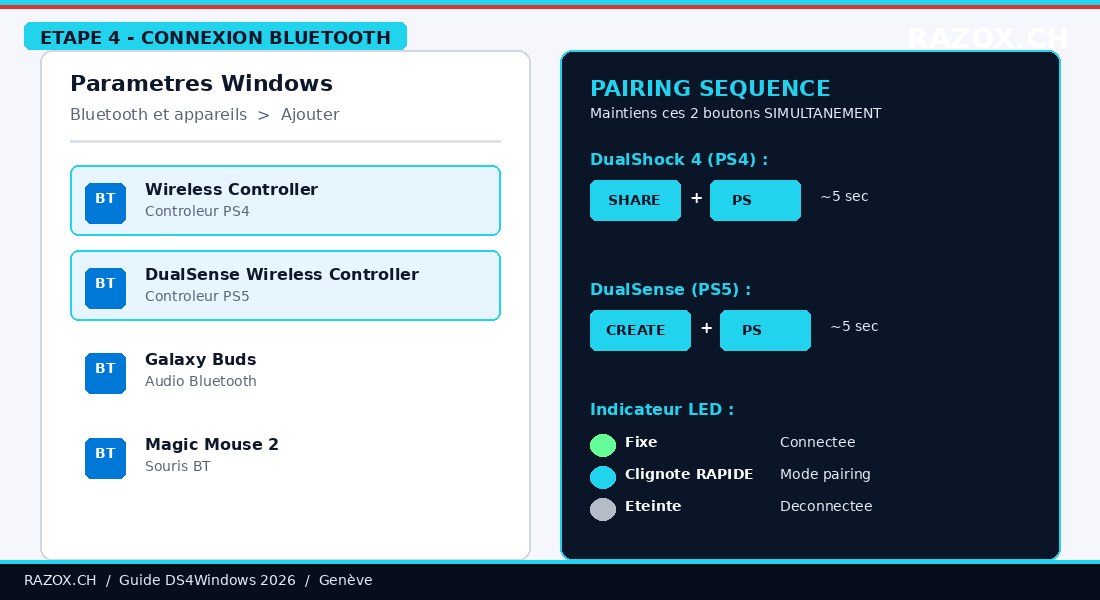
- Ouvre Paramètres Windows → Bluetooth et appareils → Ajouter un appareil → Bluetooth
- Mets ta manette en mode pairing (manette éteinte au préalable) :
- DualShock 4 : maintiens Share + PS environ 5 secondes, jusqu’à clignotement rapide
- DualSense : maintiens Create + PS environ 5 secondes, jusqu’à clignotement rapide
- Dans la liste Windows, sélectionne Wireless Controller (DS4) ou DualSense Wireless Controller (PS5)
- Clique Coupler. Aucun code n’est demandé. Si Windows demande un PIN, entre 0000
- DS4Windows la détecte automatiquement après 2 à 3 secondes
État des LEDs Bluetooth — LED fixe = connectée. Clignotement rapide = mode pairing. LED éteinte = déconnectée ou batterie à plat.
Étape 5 : Créer un Profil Personnalisé par Jeu
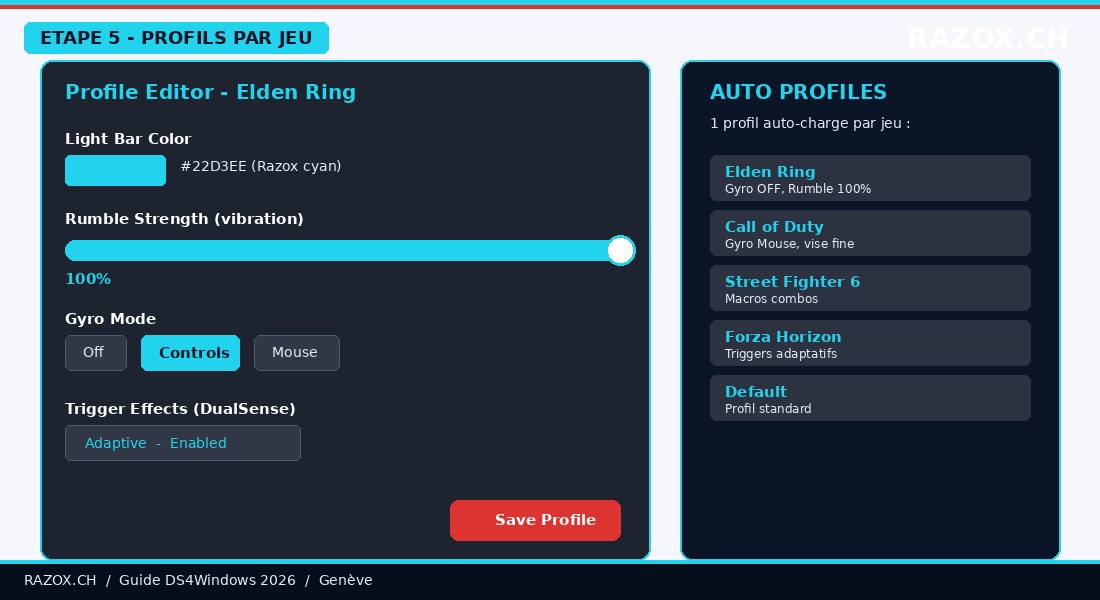
DS4Windows utilise des profils qui stockent la configuration de ta manette (couleur LED, intensité rumble, mode gyro, remapping). Le profil par défaut Default convient à 90 % des cas, mais tu peux en créer un par jeu.
Création d’un profil personnalisé
- Onglet Profiles → bouton New
- Donne-lui un nom explicite (Elden Ring, FIFA 26, Valorant FPS, Default Couch)
- Section Light Bar — choisis la couleur de la barre LED. Pour le cyan Razox, mets R:34 G:211 B:238
- Section Rumble — règle l’intensité vibration (100 % par défaut, descends à 50 % pour les sessions longues)
- Section Gyro — mode Off (ignore), Controls (2e stick), Mouse (visée souris)
- Onglet Controls — remappe un bouton si besoin (Share/Create devient capture d’écran)
- Clique Save en bas à droite
Auto Profiles : chargement automatique par jeu
- Onglet Auto Profiles → bouton Add Program
- Navigue vers l’exécutable du jeu (ex. : C:\Program Files (x86)\Steam\steamapps\common\ELDEN RING\Game\eldenring.exe)
- Dans la colonne Profile, sélectionne ton profil personnalisé
- Coche Auto Launch si tu veux que DS4Windows démarre avec le jeu
- Répète pour chaque jeu important
Étape 6 : Démarrage Automatique
Pour que DS4Windows soit toujours prêt sans lancement manuel :
- Onglet Settings
- Coche Run at Startup — démarre avec Windows
- Coche Start Minimized — reste caché dans la barre système
- Coche Hide DS4 Controller — masque la manette PS au reste de Windows (évite le double input)
- Sous Windows 11, active HidHide si tu as encore des doubles entrées
Résolution des Problèmes Courants
« Impossible d’ouvrir DS4Windows »
Cause : .NET 6 ou 8 Desktop Runtime pas installé. Solution : installe-le (étape 1), redémarre Windows, relance DS4Windows.
« Controller Not Connected »
- Câble USB de charge seule, non-data → teste un autre câble
- ViGEmBus mal installé → réinstalle en administrateur et redémarre
- Steam intercepte la manette → désactive la prise en charge PlayStation dans Steam
- Port USB défaillant → change de port (USB 3.0 à l’arrière du PC préféré)
- Firmware à jour → connecte à une vraie PS5 une fois pour forcer la mise à jour
Double Input (chaque pression compte 2 fois)
Solution : dans Settings, active Hide DS4 Controller. Sur Windows 11, active aussi HidHide. Redémarre DS4Windows après activation.
Déconnexions Bluetooth aléatoires
- Batterie manette faible (moins de 20 %) → charge-la avant de jouer
- Bluetooth intégré PC faible → dongle TP-Link UB500 ou ASUS BT500 (15 à 20 CHF)
- Interférences Wi-Fi 2,4 GHz → passe en Wi-Fi 5 GHz ou éloigne la manette du routeur
- Pilote Bluetooth obsolète → met à jour via le Gestionnaire de périphériques
Le gyroscope ne répond pas
Solution : onglet Controls du profil → section Gyro → change en Controls ou Mouse. Démarre sensibilité X 30 % et Y 25 %, ajuste selon ton confort.
DS4Windows vs Alternatives
Verdict Razox : reste sur DS4Windows. Gratuit, maintenu, complet, il couvre 99 % des besoins.
FAQ : Tes Questions Résolues
Q1 : DS4Windows fonctionne-t-il avec une manette Xbox ou Switch Pro ?
Non. DS4Windows est spécifique DualShock 4 et DualSense. Pour une Switch Pro Controller, utilise BetterJoy. Pour une manette Xbox, aucun logiciel — Windows la reconnaît nativement via XInput.
Q2 : Dois-je désinstaller DS4Windows pour jouer sur Steam ?
Non. Désactive la prise en charge PlayStation dans Steam. DS4Windows prend alors le relai pour Steam et les autres launchers.
Q3 : La DualSense perd ses retours haptiques sur PC, normal ?
Oui malheureusement. Préservés uniquement dans Returnal, Deathloop, Spider-Man Remastered, Forspoken en mode USB natif sans DS4Windows.
Q4 : DS4Windows ralentit-il mon PC ?
Non. 30 à 50 Mo de RAM, 0 % CPU. Latence 1 à 2 ms, imperceptible.
Q5 : Puis-je utiliser 2 manettes simultanément ?
Oui, jusqu’à 4 manettes en même temps, chacune avec son profil. Idéal pour Overcooked, It Takes Two, Cuphead.
Q6 : Les anti-cheat détectent-ils DS4Windows ?
Non dans 99 % des cas. Driver signé, pas d’injection. Vanguard/Valorant peut avertir — désactive Hide DS4 Controller en compétition.
Q7 : Avant ou après le jeu ?
Avant. Active Run at Startup dans Settings. Plus aucune manipulation nécessaire.
Q8 : DS4Windows sur Linux ou Mac ?
Non, Windows exclusif. Linux : DualSensectl ou driver noyau hid-playstation (Linux 5.12+). macOS : reconnue nativement depuis macOS 11 Big Sur.
Recommandation Finale pour les Joueurs Romands
- DualSense officielle Sony (75 à 85 CHF chez Razox) — meilleure que la DS4 grâce aux gâchettes adaptatives
- Dongle Bluetooth TP-Link UB500 (15 CHF) — évite les déconnexions
- Câble USB-C tressé 2 m (12 à 18 CHF) — sessions marathon avec charge
- DS4Windows dernière version — gratuit, open-source, référence
Besoin d’une Manette ou d’un Dongle à Genève ?
Razox propose DualSense, DualShock 4, dongles Bluetooth premium et câbles USB-C gaming en stock à Genève. Livraison 24-48 h en Suisse romande, garantie constructeur.
Conclusion
DS4Windows est le petit logiciel indispensable de tout joueur PC qui préfère l’ergonomie PlayStation à Xbox. En moins de 20 minutes, tu transformes ton écosystème Windows pour qu’il accepte parfaitement ta DualShock 4 ou DualSense, avec vibrations, gyroscope, batterie et LED pleinement fonctionnels.
Les 6 étapes à retenir : installer .NET 8 Desktop Runtime, installer ViGEmBus, désactiver la prise en charge PlayStation dans Steam, télécharger DS4Windows depuis GitHub (Ryochan7), connecter la manette en USB ou Bluetooth, puis configurer Auto-Profiles par jeu. C’est rapide, c’est gratuit, ça marche.
Besoin d’Aide ?
Notre partenaire SAV GG Informatique propose un service d’assistance à domicile ou en boutique à Genève : installation DS4Windows, diagnostic manette, configuration Bluetooth, optimisation Windows pour le gaming. Intervention sous 24 h, forfait dès 70 CHF. Contact : 022 519 08 18.
Ou passe directement nous voir au Rue du Pont-Rouge 9A, 1213 Lancy — on teste ta manette gratuitement et on te conseille la meilleure config pour ton jeu préféré.